
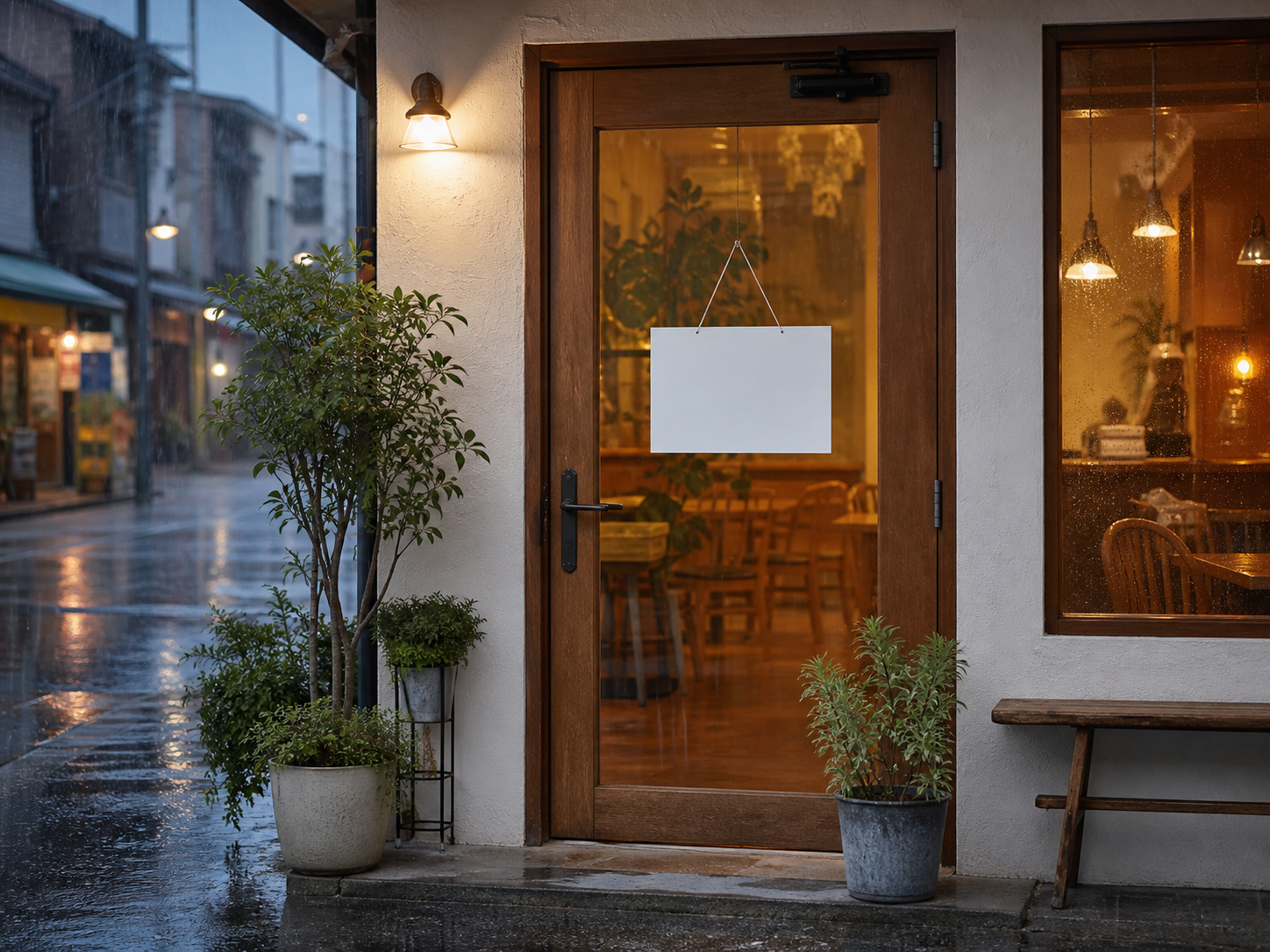
お客様各位
臨時休業
台風接近のため
8月12日(水)
翌13日(木)10時より営業予定
ご不便をおかけしますが、ご了承ください
はじめての方へ
画面の番号に沿って進めれば大丈夫です。POPの作成から、紙への印刷やPDFファイルとしての保存まで、順番に説明します。
作成途中の入力内容は、同じ端末のブラウザ内に自動保存されます。
基本の使い方
選んだ用途に合わせて、必要な入力欄と見本が自動で切り替わります。すべての項目を変更する必要はありません。
「用途を変更」を押し、作りたい案内に近いものを選びます。
プリンターにセットする用紙と同じサイズ(A4・A5・B5)と向き(縦・横)を選びます。
迷ったときは「おすすめ」のままで大丈夫です。画像なしのPOPにもできます。
見出し、日時、金額などを書き換えます。入力内容はプレビューにすぐ反映されます。
店名、掲載期間、QRコードは、表示したいものだけチェックします。
文字切れや間違いがないか確認し、「印刷・PDF保存」を押します。
パソコンから印刷
表示される印刷画面は、パソコンやブラウザによって少し違います。項目名が多少違っても、確認する内容は同じです。
プレビューで文字や日付を確認します。
パソコンの印刷画面が開きます。
下の5項目を順番に確認します。
まずは1枚だけ試し刷りすると安心です。
「詳細設定」や「その他の設定」を開くと、用紙サイズや倍率が表示される場合があります。
大切:作成画面でB5を選んだ場合は、プリンターにB5用紙をセットし、印刷画面でもB5を選びます。
パソコンでPDF保存
PDFにしておくと、あとから印刷したり、ほかのパソコンへ渡したりできます。
PDFとは?
作成したPOPの見た目を保ったまま、1つのファイルとして保存できる形式です。
スマホから印刷・保存
作成画面の右下にある「プレビュー」を押し、仕上がりを確認してから「印刷・PDF保存」を押します。
プリンターが表示されない場合は、スマホとプリンターが同じWi-Fiに接続されているか確認してください。
iPhoneとAirPrint対応プリンターは、同じWi-Fiに接続してください。iOSのバージョンによってボタンの位置が異なる場合があります。
うまくいかないとき
印刷画面で「倍率」を確認し、「100%」または「実際のサイズ」を選びます。「用紙に合わせる」が選ばれていると、小さくなる場合があります。
印刷画面の「詳細設定」や「その他の設定」を開き、「背景のグラフィック」「背景の画像と色」などをオンにします。
作成画面と印刷画面の「用紙サイズ」と「向き(縦・横)」が同じか確認してください。それでも分かれる場合は、一度印刷画面を閉じ、再び「印刷・PDF保存」を押します。
次の3点を確認します。
入力内容は、使用した端末のブラウザ内に保存されます。ほかの端末やブラウザには引き継がれません。また、ブラウザの保存データを削除すると、内容も消える場合があります。